Cum programezi un controller RGB, pas cu pas
Un controller RGB poate face mult mai mult decât să schimbe culoarea benzii — scene personalizate, programe automate, sincronizare cu muzica. Îți arătăm exact cum îl configurezi, pas cu pas, de la prima conectare până la personalizarea completă.
Configurarea unui controller RGB începe cu identificarea tipului de conectare — telecomandă simplă, Bluetooth sau WiFi, prin aplicație de telefon — urmată de perecherea (pairing) cu dispozitivul de control ales. Odată conectat, poți seta culori personalizate, crea scene salvate, programa orare automate de pornire/oprire și, la modelele compatibile, activa sincronizarea cu muzica.
Pe scurt
Majoritatea controllerelor smart se conectează prin Bluetooth (rază scurtă, fără router) sau WiFi (control de la distanță, prin internet).
Pe scurt
Scenele salvate îți permit să revii instant la o combinație de culoare și intensitate preferată, fără să o recreezi manual de fiecare dată.
Ești designer, arhitect sau electrician?
Program de parteneriat cu comision pe recomandare, fișe tehnice complete și cont dedicat — discutăm direct, pe WhatsApp, fără birocrație.
💬 Vreau detalii despre parteneriatVrei o ofertă personalizată pentru proiectul tău?
Spune-ne ce ai nevoie — răspundem direct, pe WhatsApp, cu o recomandare reală, nu un formular automat.
💬 Cere ofertă pe WhatsApp1. Ce tipuri de controllere RGB există și cum știi cu ce lucrezi
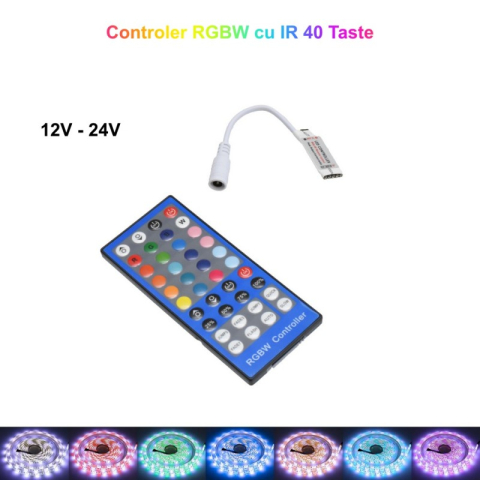
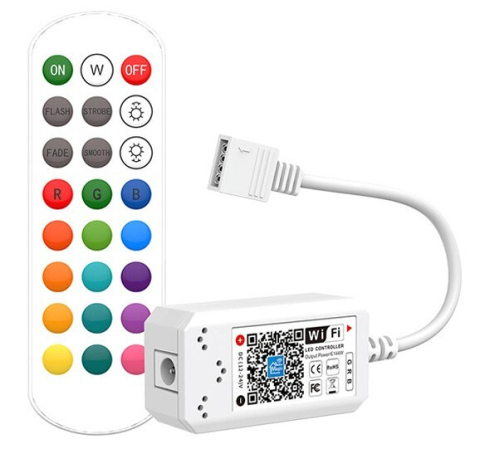
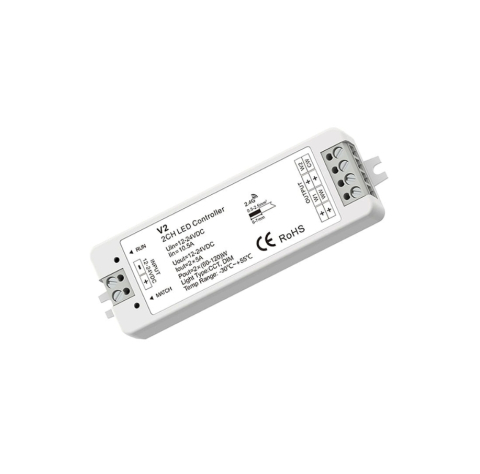
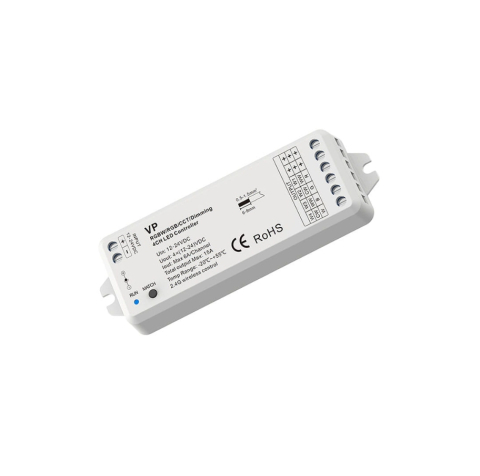
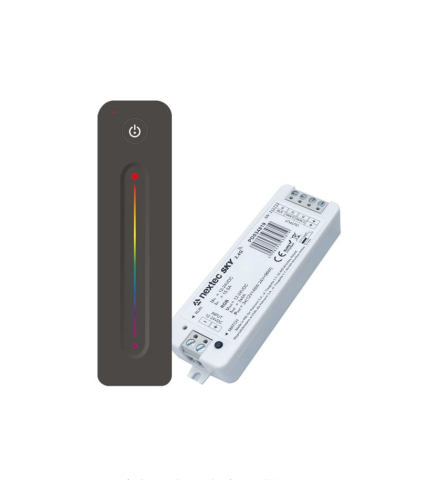
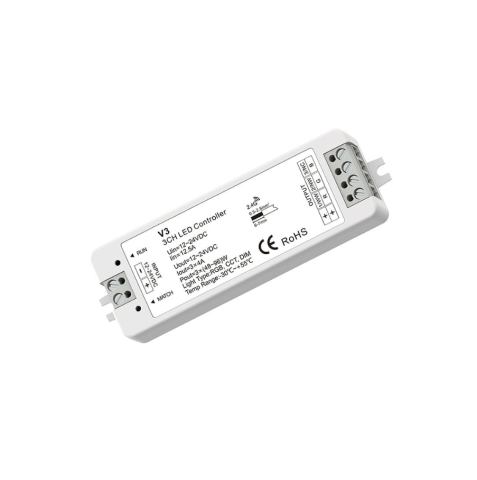
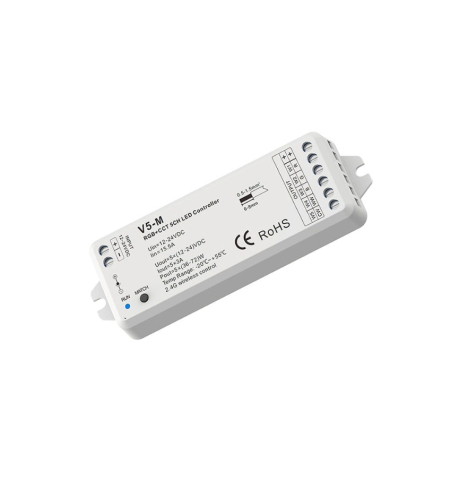
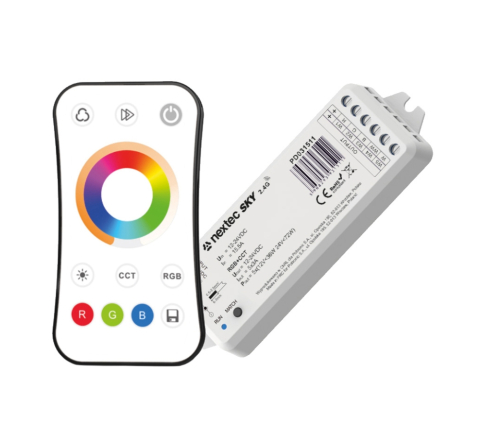
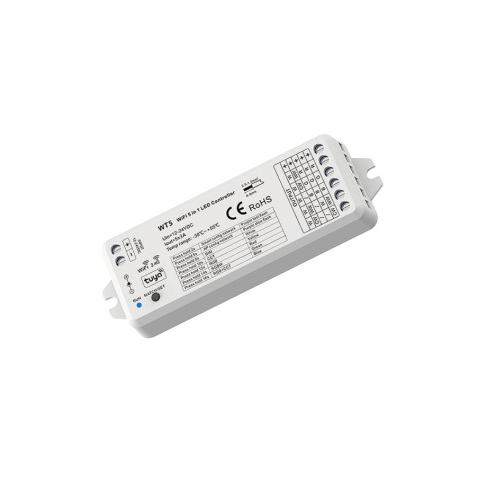
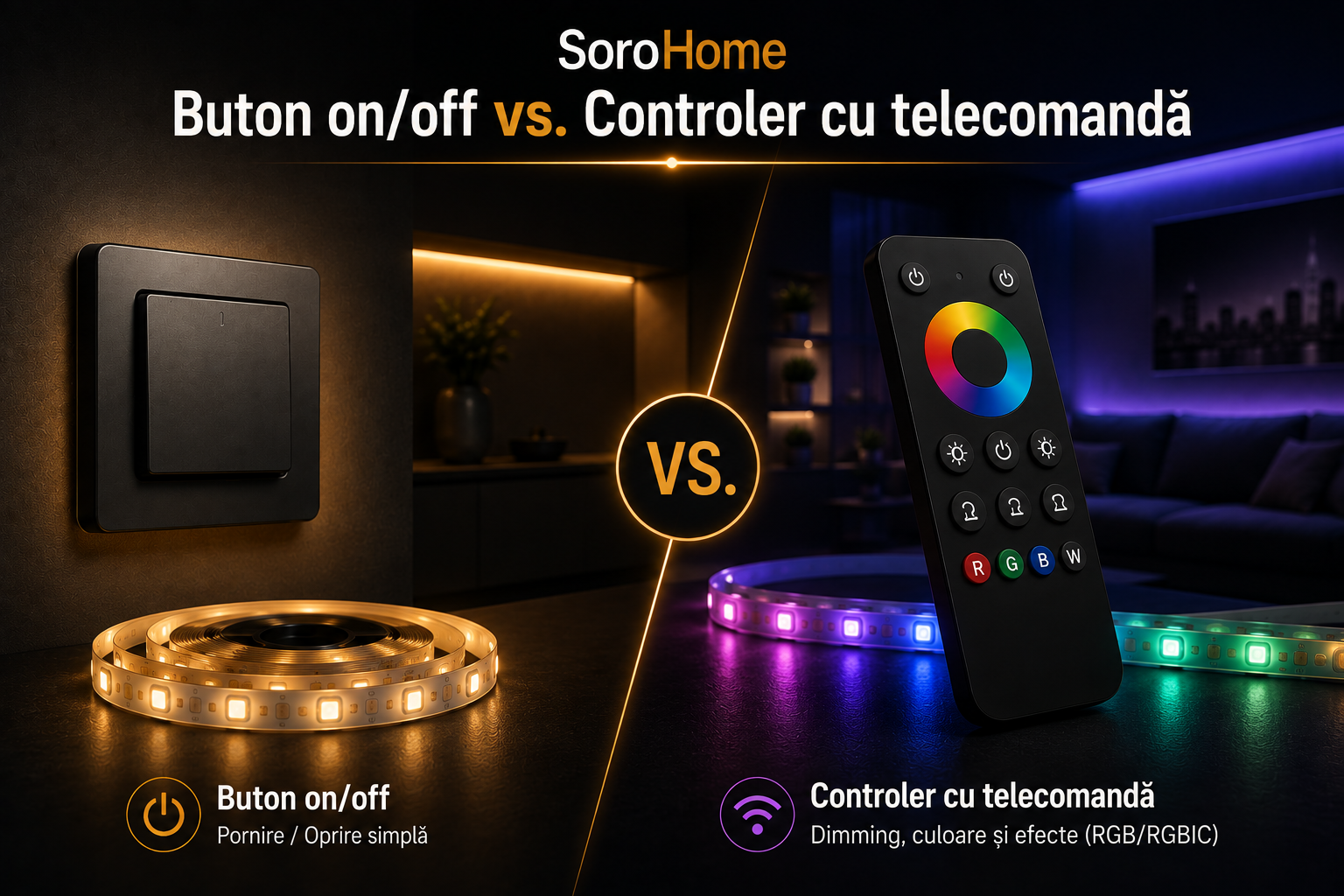
Cele mai comune tipuri sunt: controller cu telecomandă infraroșu (simplu, fără aplicație, control direct prin butoane), controller Bluetooth (control prin aplicație de telefon, rază scurtă, fără nevoie de rețea WiFi) și controller WiFi/smart (control prin aplicație, cu posibilitate de acces de la distanță și integrare cu asistenți vocali precum Alexa sau Google Home).
Identifici tipul de controller după cutia produsului sau după eticheta de pe controller-ul propriu-zis — de obicei specifică clar „Bluetooth", „WiFi" sau „IR Remote". Dacă produsul a venit fără cutie sau etichetă clară, caută un buton mic de „pairing" sau „reset" pe controller, semn tipic al variantelor smart (Bluetooth/WiFi), spre deosebire de variantele cu telecomandă simplă, care nu au nevoie de această funcție.
2. Pasul 1: conectarea inițială — telecomandă vs. aplicație
Pentru telecomandă infraroșu, conectarea inițială nu necesită niciun pas suplimentar — odată ce alimentezi controller-ul, telecomanda funcționează direct, prin semnal infraroșu, la fel ca o telecomandă obișnuită de televizor. Verifică doar dacă bateria telecomenzii e funcțională, cea mai frecventă cauză de „nefuncționare" la prima utilizare.
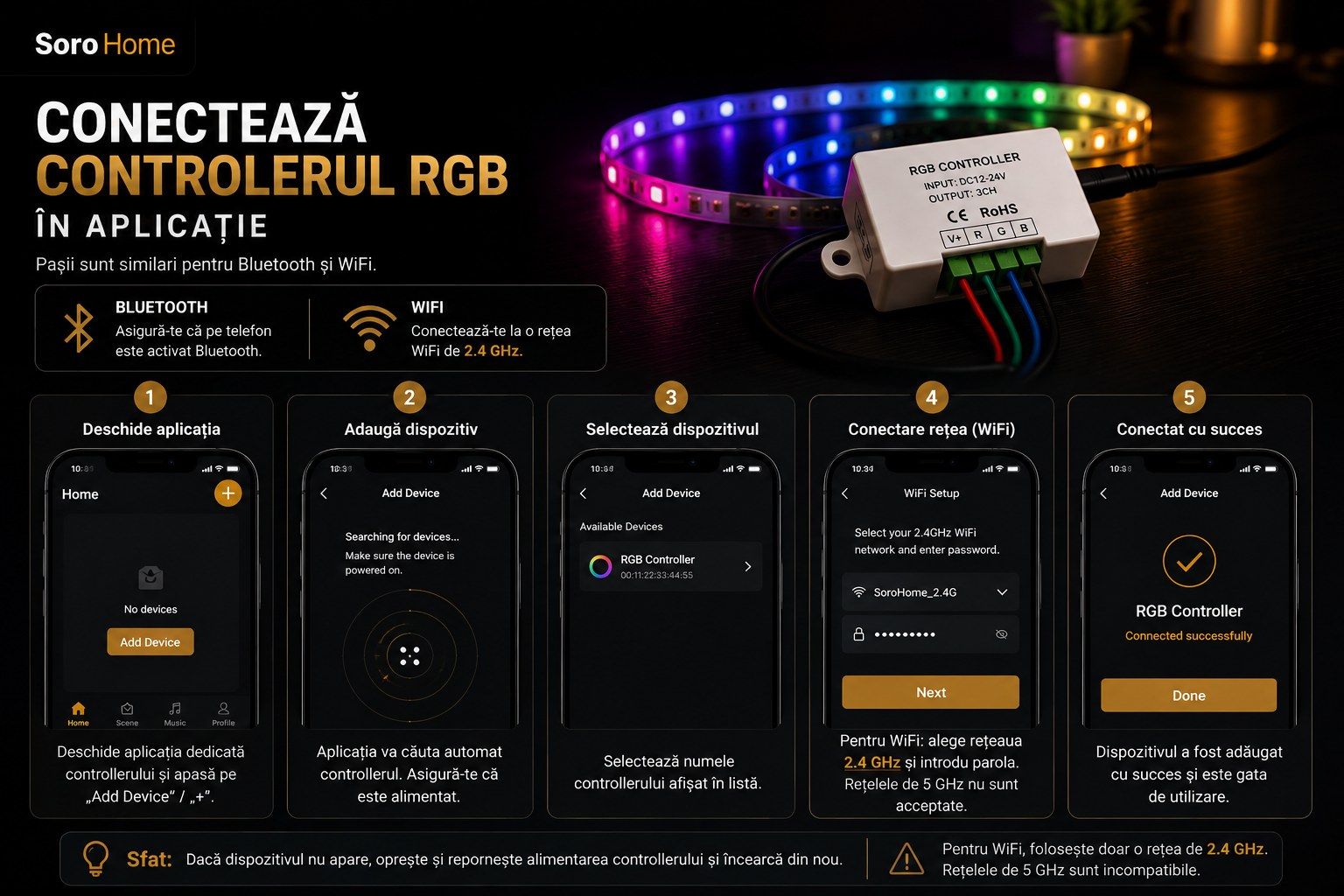
Pentru controller Bluetooth sau WiFi, primul pas e descărcarea aplicației specifice producătorului (numele exact e de obicei indicat pe cutie sau pe manualul inclus) din App Store sau Google Play. Creează un cont, dacă aplicația cere, apoi acordă permisiunile solicitate (locație, pentru Bluetooth pe unele telefoane; rețea, pentru WiFi) — fără aceste permisiuni, aplicația nu poate detecta controller-ul din apropiere.
3. Pasul 2: perecherea (pairing) controller-ului cu aplicația de telefon
Deschide aplicația și caută opțiunea de „Adaugă dispozitiv" sau „+", de obicei vizibilă clar pe ecranul principal. Aplicația va căuta automat controllere disponibile în apropiere (pentru Bluetooth) sau te va ghida printr-un proces de conectare la rețeaua WiFi locală (pentru controllere smart, cu acces de la distanță).
Pentru controllerele WiFi, procesul standard implică introducerea parolei rețelei tale WiFi direct în aplicație, apoi așteptarea confirmării conectării — acest pas poate dura 30-60 de secunde, timp în care controller-ul se conectează efectiv la router. Dacă procesul eșuează repetat, verifică dacă rețeaua WiFi e pe banda de 2.4GHz, nu 5GHz — multe controllere smart, mai ales cele mai vechi sau ieftine, nu sunt compatibile cu rețele WiFi de 5GHz.
4. Pasul 3: setarea culorilor de bază și testarea lor
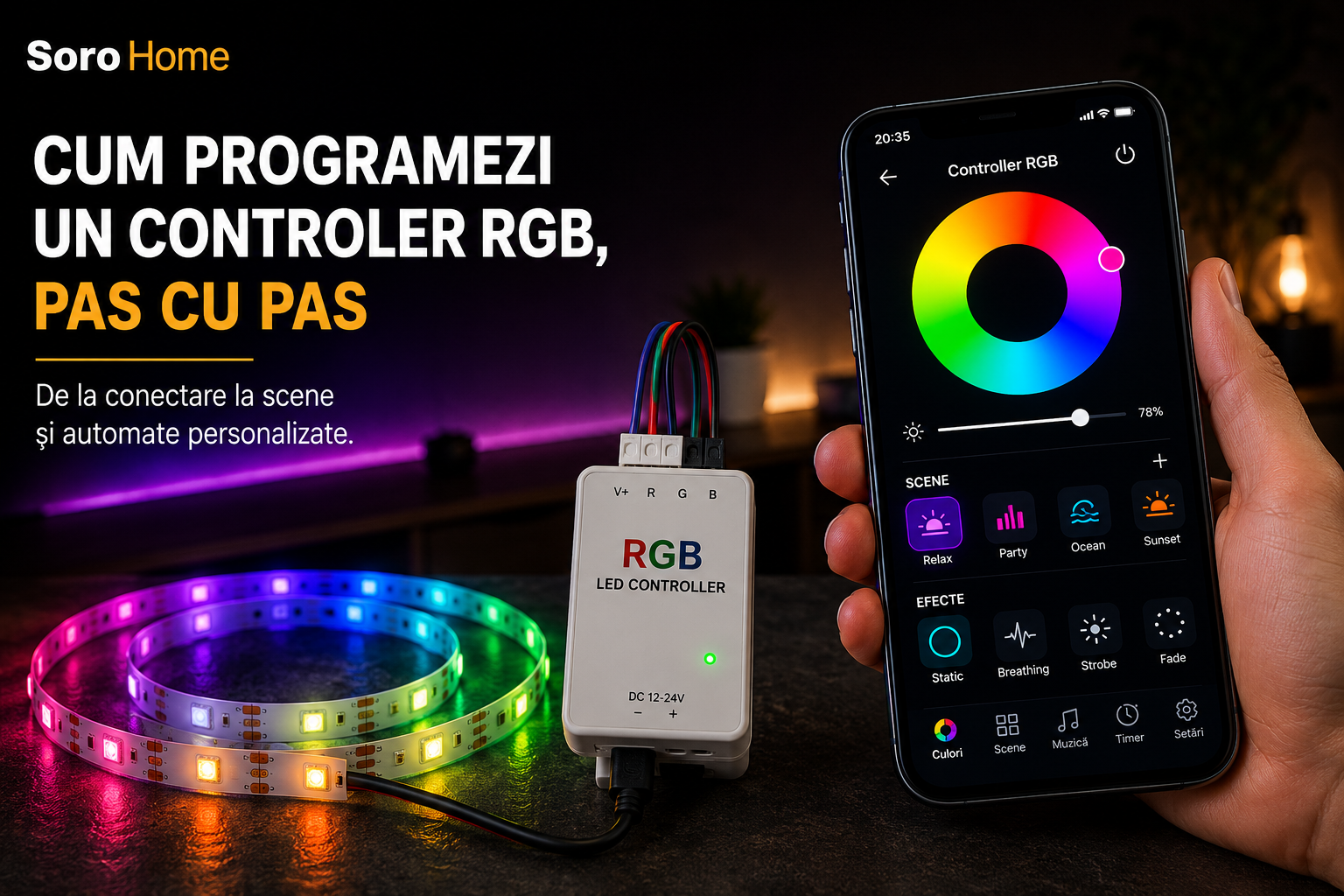
Odată conectat, deschide interfața de control a culorii — de obicei un cerc sau o paletă de culori (color wheel), pe care apeși direct pentru a alege nuanța dorită. Testează câteva culori diferite, verificând dacă banda răspunde corect și rapid la fiecare selecție, semn că perecherea a funcționat stabil.
Majoritatea aplicațiilor oferă și un control separat de intensitate/luminozitate, de obicei un slider distinct de paleta de culori — ajustează-l pentru a verifica întreaga gamă de intensitate, de la foarte slab la maxim, confirmând că atât culoarea, cât și intensitatea răspund corect la comenzile din aplicație.
5. Pasul 4: crearea de scene și presetări personalizate
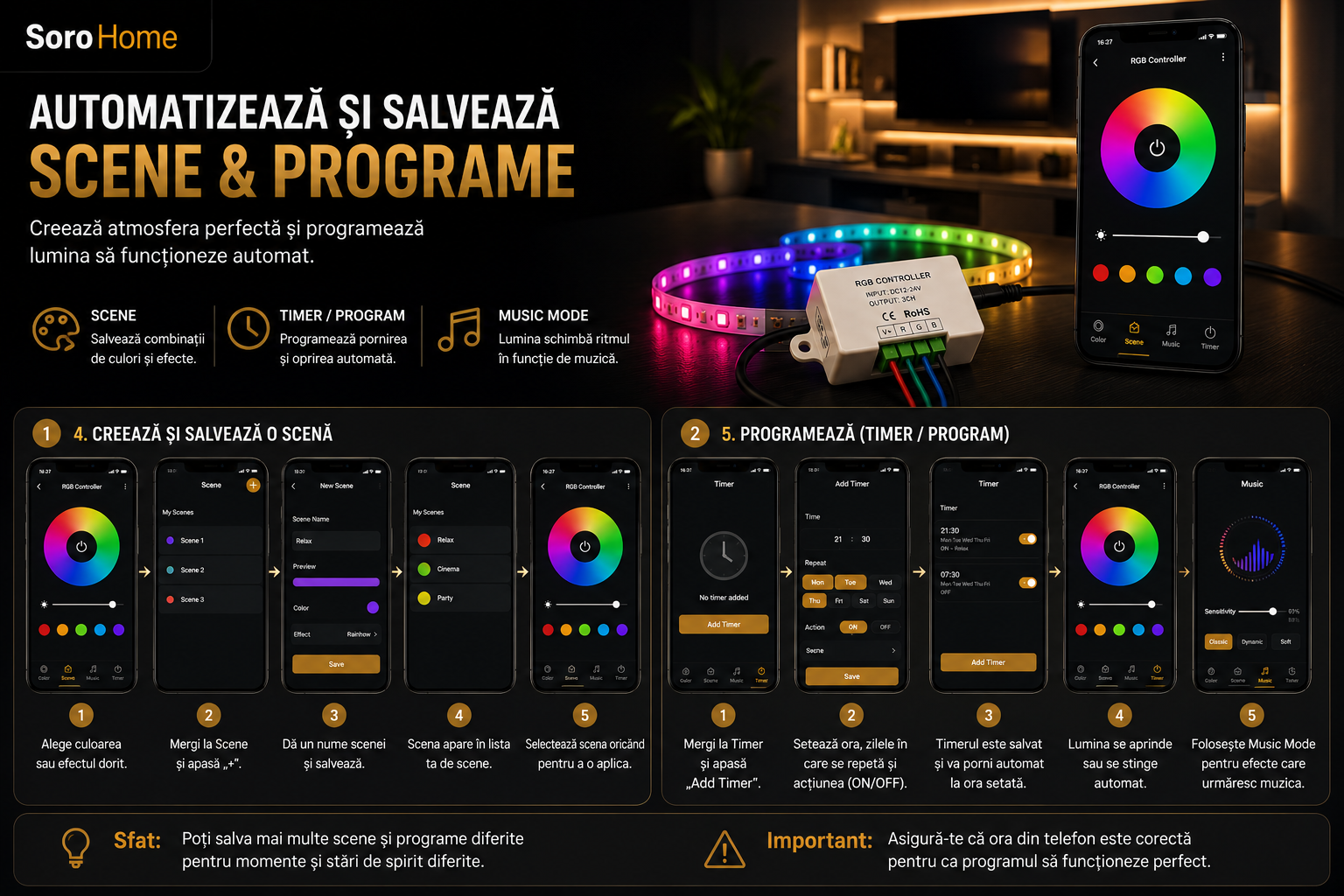
O scenă e o combinație salvată de culoare, intensitate și, uneori, efect (static, pulsare, tranziție lentă între culori), pe care o poți activa instant, fără să reconfigurezi manual de fiecare dată. Pentru a crea o scenă, setează combinația dorită (de exemplu, roșu cald, intensitate 60%, pentru o seară relaxată), apoi caută opțiunea de „Salvează scenă" sau „Adaugă presetare", de obicei un buton distinct în interfața aplicației.
Denumește scena clar (de exemplu, „Seară relaxare" sau „Petrecere"), pentru a o identifica rapid ulterior, dintr-o listă care poate crește destul de mult în timp, dacă experimentezi cu multe combinații. Majoritatea aplicațiilor permit salvarea a 4-8 scene favorite, accesibile rapid, direct de pe ecranul principal, fără să fie nevoie să navighezi prin meniuri suplimentare.
6. Pasul 5: programarea orarelor automate
Pentru pornire și oprire automată, caută secțiunea de „Timer" sau „Program" din aplicație, de obicei accesibilă dintr-un meniu separat sau din setările dispozitivului conectat. Setează ora de pornire și oprire dorită, precum și zilele săptămânii aplicabile (de exemplu, doar în weekend, sau zilnic).
Unele aplicații avansate permit și programarea unei scene specifice pentru fiecare interval — de exemplu, culoare caldă, intensitate redusă, seara la ora 20:00, și oprire completă la miezul nopții. Verifică, după setarea programului, că ora și fusul orar ale telefonului sunt corecte, pentru că programele automate se bazează pe aceste setări pentru a determina momentul exact de activare.
7. Pasul 6: activarea sincronizării cu muzica, dacă e disponibilă
Pentru controllerele cu funcție de sincronizare muzicală, caută o iconiță specifică (de obicei un simbol de notă muzicală sau „Music Mode") în interfața principală a aplicației. Activarea acestei funcții permite microfonului telefonului sau al controller-ului (în funcție de model) să detecteze ritmul și volumul muzicii din jur, ajustând automat culoarea și intensitatea benzii în funcție de sunet.
Majoritatea aplicațiilor permit ajustarea sensibilității acestei funcții — o sensibilitate prea mare reacționează chiar și la conversații normale, nu doar la muzică propriu-zisă, în timp ce o sensibilitate prea mică poate să nu răspundă suficient de dinamic la ritmul muzicii. Experimentează cu acest reglaj, la volum normal de ascultare, pentru a găsi setarea potrivită contextului tău specific.
8. Controlul mai multor benzi sau zone din aceeași aplicație
Dacă ai mai multe controllere instalate în camere diferite, majoritatea aplicațiilor permit adăugarea fiecăruia ca dispozitiv separat, controlabil individual — repetă procesul de pairing (pasul 2) pentru fiecare controller nou, apoi denumește-le distinct (de exemplu, „Living" și „Dormitor"), pentru a le identifica ușor din lista de dispozitive.
Pentru control simultan al mai multor zone, unele aplicații permit crearea de „grupuri", unde o singură comandă (schimbare de culoare, activare scenă) se aplică tuturor dispozitivelor din grup deodată — util dacă vrei ca toată casa să treacă simultan la aceeași ambianță, fără să reglezi fiecare cameră separat, manual.
9. Resetarea controller-ului dacă apar probleme de conectare
Dacă perecherea eșuează repetat sau controller-ul devine „invizibil" pentru aplicație (de exemplu, după o schimbare de router sau parolă WiFi), caută un mic buton de reset pe controller-ul fizic, de obicei o gaură mică, accesibilă cu o agrafă de birou, similar resetării unui router. Ține apăsat 5-10 secunde, până observi o schimbare de comportament al luminii indicatoare (dacă există), semn că reset-ul s-a efectuat.
După resetare, repetă procesul de pairing de la zero (pasul 2), ca și cum ar fi prima conectare. Pentru probleme persistente, verifică și dacă aplicația are o versiune mai nouă disponibilă în magazinul de aplicații — actualizările rezolvă frecvent probleme de compatibilitate cu versiuni mai noi de telefon sau de sistem de operare.
Greșeli frecvente
✓ Încercarea de conectare la o rețea WiFi de 5GHz — multe controllere smart funcționează doar pe 2.4GHz, cauzând eșec repetat de conectare.
✓ Ignorarea permisiunilor cerute de aplicație — fără acces la locație sau rețea, aplicația nu poate detecta controllerul.
✓ Sensibilitate greșită la sincronizarea cu muzica — prea mare reacționează la orice sunet, prea mică nu urmărește ritmul corect.
✓ Fusul orar sau ora telefonului setate greșit — programele automate de pornire/oprire se activează la momente incorecte.
Cât costă un controller RGB, în funcție de tip
Un controller simplu, cu telecomandă infraroșu, costă între 15 și 40 lei, cea mai accesibilă opțiune pentru control de bază, fără funcții smart. Un controller Bluetooth, cu aplicație de telefon, costă între 40 și 90 lei, oferind control mai avansat, dar rază limitată (aproximativ 10-15 metri, în funcție de obstacole).
Un controller WiFi smart, cu acces de la distanță și integrare cu asistenți vocali, costă între 60 și 150 lei, în funcție de brand și de funcțiile suplimentare incluse (sincronizare muzică, control de grup, compatibilitate cu Alexa/Google Home). Diferența de preț reflectă direct complexitatea funcțională, nu doar calitatea componentelor de bază.
Onest: când un controller simplu, cu telecomandă, e suficient
Dacă folosești banda RGB ocazional, pentru schimbări simple de culoare, fără nevoie de programare automată sau sincronizare cu muzica, un controller simplu cu telecomandă infraroșu acoperă complet nevoile tale — investiția într-un controller smart, cu toate funcțiile avansate, rămâne parțial nefolosită, o cheltuială suplimentară fără beneficiu real pentru modul tău de utilizare.
La fel de sincer: dacă locuiești singur sau într-un spațiu mic, control de la distanță (prin WiFi, de oriunde din lume) e o funcție rareori folosită practic — un controller Bluetooth, mai ieftin, controlat direct din apropiere, oferă majoritatea beneficiilor practice, fără costul suplimentar al conectivității WiFi, utilă mai ales pentru case mari sau pentru control atunci când ești departe de casă.